

「これ、もう返したっけ?」を解決したくて作った拡張機能【Substack Comment Keeper Ver. 0.4.9】の使い方
インストールから毎日の使い方まで、1ページにまとめました(0.4.9 対応)

前回の記事で紹介した Substack Comment Keeper(SCK)を、0.4.9 にアップデートしました。
最初は「返信したコメントと未返信のコメントを分けて見られるようにする」ための小さな拡張でした。
使いながら少しずつ、いいねやリスタックで返したときの整理、相手ごとの絞り込み、古い通知の読み込み補助、チャットで返信した相手のカード化、ダイレクトメッセージ(DM)の未返信管理なども追加しています。
この記事では、インストール方法から、毎日のコメント管理、今できることまでをまとめておきます。

【Substack Comment Keeper】について
Substackの通知画面で、返信したコメントと未返信のコメントを一覧で管理できる拡張機能です。
できること:
返信済み・未返信を一覧化
対象コメントへワンクリックでスクロール+ハイライト
名前・種別・相手ごとの絞り込み
いいね / リスタックで返した通知も整理
チャットで返信した相手も「チャット」バッジ付きで一覧化
ダイレクトメッセージ(DM)の未返信を一覧で管理
(設定でオン・本文は保存しません)データは自分のデバイス内だけに保存(外部送信なし)
自動巡回や自動投稿は一切しません。
「今見ているページ」だけを読んで整理する、それだけの拡張です。
ユーザーのアカウントを守るために、「今見ているページ」だけを読んで整理する設計にしています。
完璧を求める方には向いていませんので、こちらもあらかじめご承知おきください!
✅Chromiumをベースにしている代表的なブラウザなら使えるはずです。
Google Chrome / Microsoft Edge / Brave / Vivaldi / Opera など
インストール
購読者チャットの「作ったもの共有スレッド」に置いてあるリンクをChromeで開いて、「Chromeに追加」をクリックします。
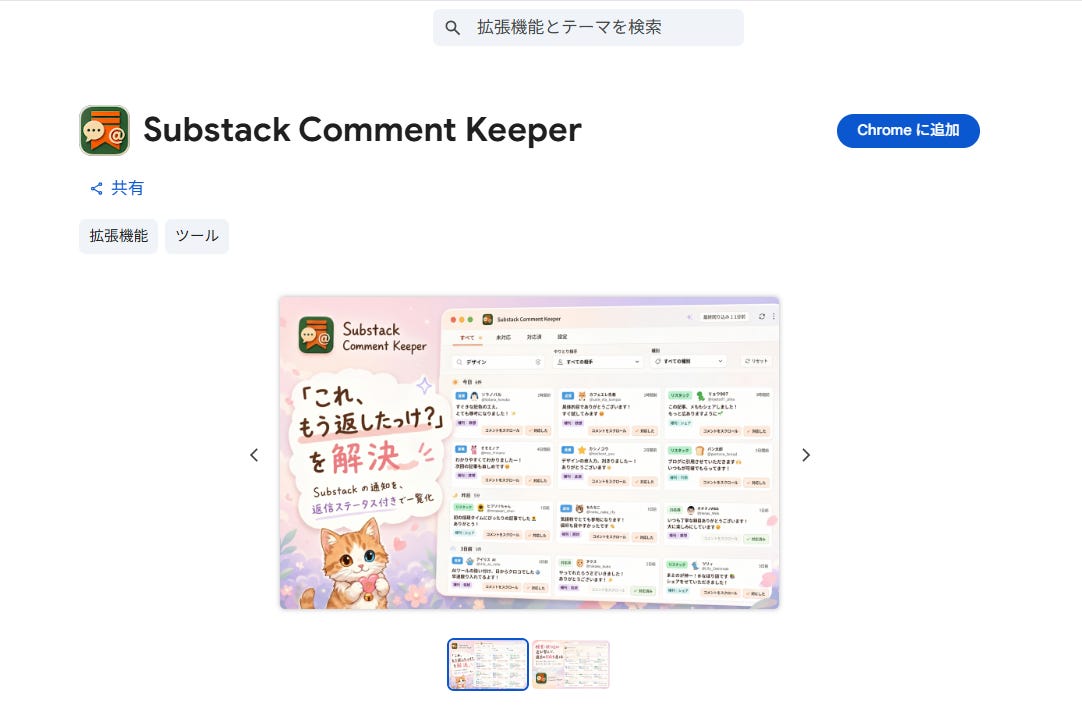
Chromeストア上で限定公開なので、検索結果には出ません。
リンクを知っている方だけがインストールできます。
購読がまだの方は、ぜひ無料購読してチャットから受け取ってください♪
注意点があるので、この記事を最後までしっかり読んでから進んでください。
📢注意点
開いた拡張機能の画面から「Chromeに追加」をクリックすると、「このアイテムは無効です」と出てくる場合があります。

これは、あなたのSubstackの画面を読み込むための権限が必要なので「いいのかい?」の確認です。
不安な方は下までスクロールして、情報をしっかり見て、ご自身で判断してくださいね。
確認したら「今すぐ有効にする」をクリックします。
権限の確認画面が出てくるので、確認してから「拡張機能を有効にする」をクリックすると追加されます。
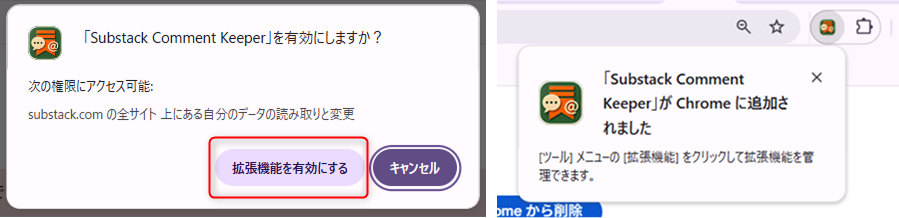
📢この拡張機能は、次の権限にアクセスします。
substack.comの全サイト上にある自分のデータの読み取りと変更
※データはすべて自分のデバイスの中だけに保存(外部送信はありません)
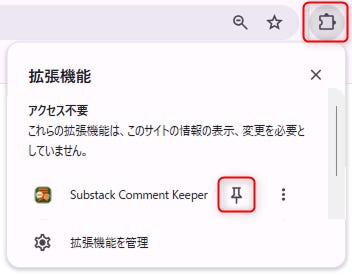
追加した後、Chrome右上のパズルピースアイコンからピン留めしておくと、ツールバーに常時表示されて便利です。
最初にやること:ハンドル設定
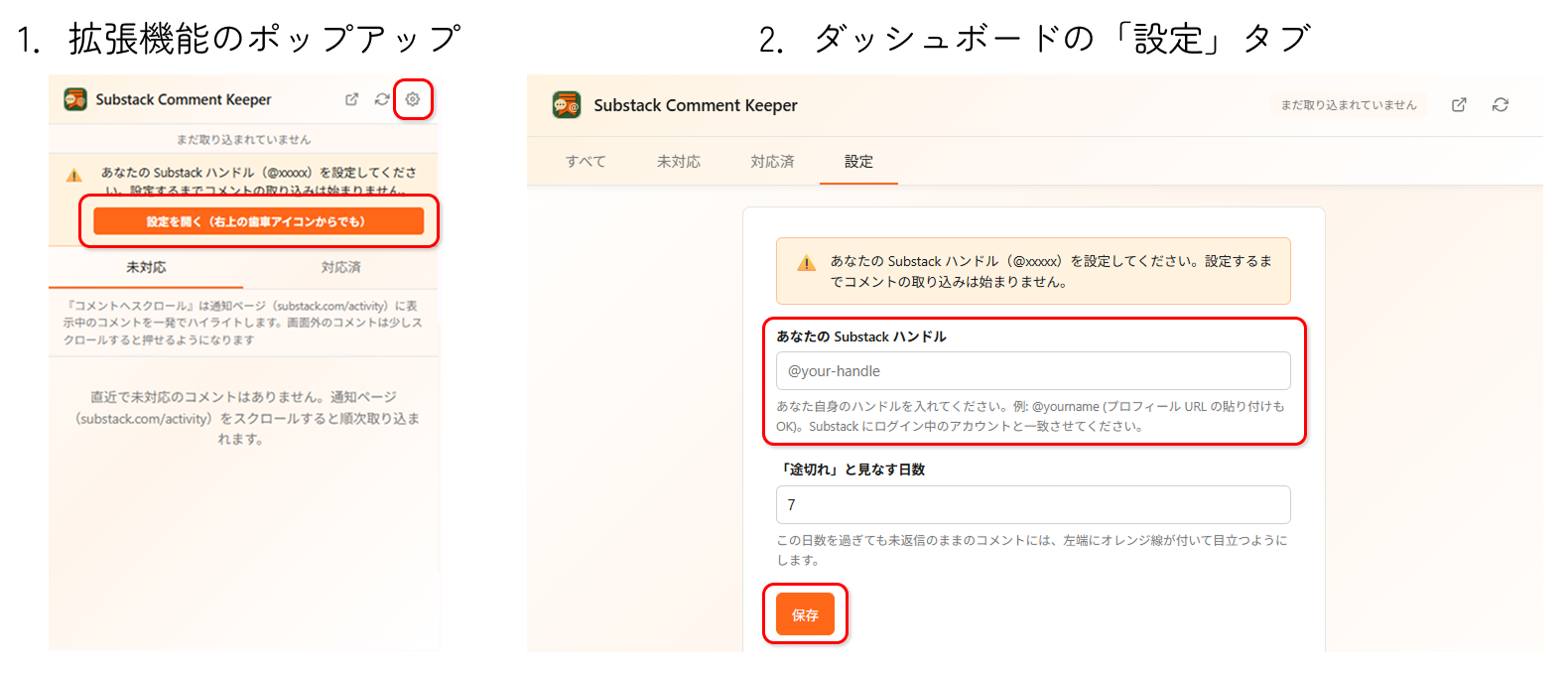
初回起動時に、自分のSubstackハンドル(@IDの部分)を設定します。
これを設定しないと、自分のリスタックや返信の判定ができません。
拡張機能のポップアップ
拡張アイコンをクリック
ダッシュボードを開くボタン または 右上の歯車アイコン
ダッシュボードの「設定」タブ
「あなたのSubstackハンドル」に入力(@は不要)
「途切れ」と見なす日数(カード左にバーが出ます:デフォルト7日)
「保存」
コメント管理
Substackにログインした状態で https://substack.com/activity(通知画面)を開いて、少しスクロールします。
拡張アイコンをクリックすると、ポップアップが開き、取得できた範囲のコメントが一覧で出てきます。
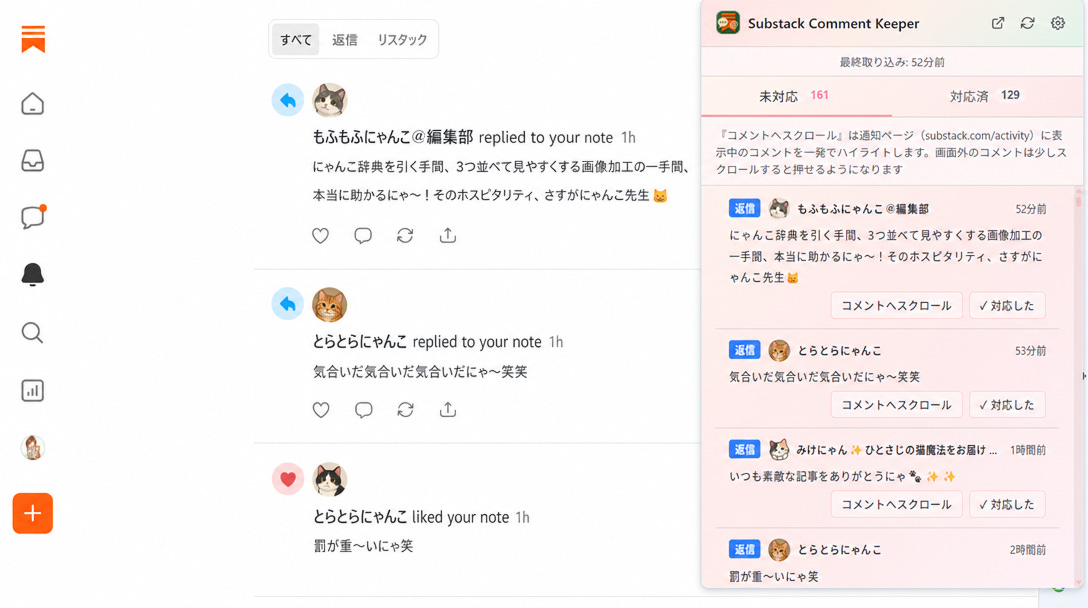
未対応タブでは、種別によって対応済に移動できます。
返信の場合は「対応した」
リスタックの場合は「確認済みにする」
対応済タブでは、「戻す」ボタンで未対応に戻せます。
また、対象のコメントが画面上に読み込まれていれば、そこまで自動でスクロールしてハイライト表示します。
❚ 返信・いいね・リスタックで「対応済」に
Substackの通知画面からそのまま返信を投稿すると、自動で「対応済」に切り替わります。
Ver. 0.3.1 からは、返信だけでなく、いいねやリスタックで反応したときも「対応済」に切り替えられるようになりました。
設定タブからオン / オフを切り替えられます。
いいねを押したら「対応済」にする:デフォルトOFF
リスタックを返したら「対応済」にする:デフォルトON
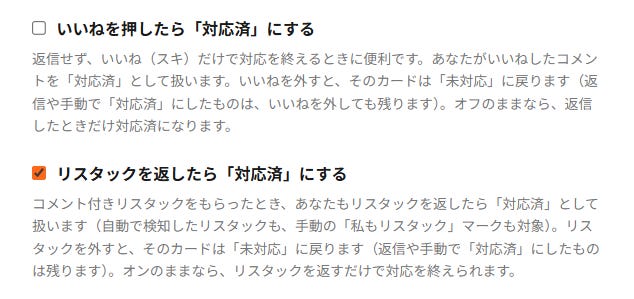
「言葉で返さなくても、リアクションで気持ちは返した」という相手も、取りこぼさずに管理できます。
全部に文章で返せない日でも、いいねやリスタックで反応した分を整理から外せるようにしたかったので、この機能を追加しました。
❚ 古い通知を読み込む補助スクロール
Substackの通知画面は、下にスクロールしないと古い通知が出てきません。
古い通知をゆっくり読み込むための補助スクロールを付けました。
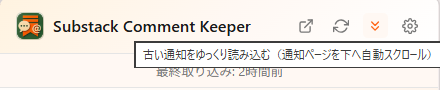
・あなたがボタンを押したときだけ動きます
・人が読むくらいのゆっくりしたペースです
・途中でいつでも止められます
・最後まで来たら自動で止まります
バックグラウンドで勝手に巡回するものではありません。
あくまで、今見ている通知画面を前面で少しずつ読み込むだけです。
ダッシュボードで全体を見渡す
ポップアップ右上の歯車アイコンから、ダッシュボードを別タブで開けます。
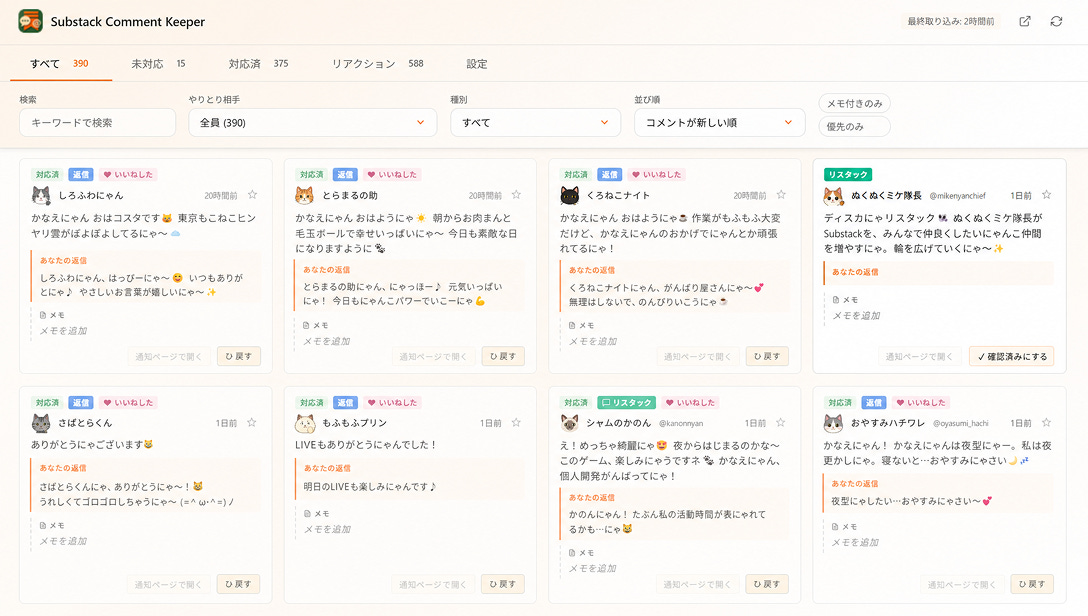
ダッシュボードでは、取り込んだコメントを一覧で見たり、未対応だけに絞ったり、相手ごとに見たりできます。
❚ タブ構成
タブは5つあります。
すべて:取り込んだ全コメント
未対応:まだ返信していないコメント
対応済:返信などで対応を完了したコメント
リアクション:返信 / いいね / リスタックをくれた人の一覧
設定:ハンドル / テーマ / バックアップなど
❚ チャットで返信した相手をカードに
Substackのチャット(コミュニティ)で、メッセージの「返信」ボタンから特定の相手に返信すると、その相手がカードとして記録されるようになりました。
コメントへの返信と同じように、チャットでのやり取りも「返したか / まだか」を一覧で管理できます。
チャット由来のカードには「チャット」バッジが付いて、通知への返信と区別できます
スレッドを開くと、過去のぶんもさかのぼって取り込まれます
特定の相手への「返信」ボタンから返したものだけが自動で記録されます(まとめて送った返信は自動では入りません)
❚ ダイレクトメッセージ(DM)の未返信管理(0.4.9で対応予定)
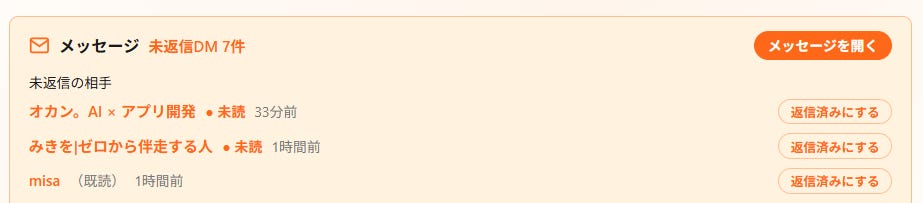
Substackのメッセージ(DM)は、通知に出ないうえ、たくさん来ると「開いたけど、どれにまだ返してないか」が分からなくなりがちです。
「未読」だけでなく「まだ返信していない相手」を一覧で確認できるようにしました。
読んだあとでも、返していなければ残ります。
設定タブの「DM・チャットの未読を表示する」をオンにすると使えます(デフォルトOFF)
ダッシュボードの「すべて」「未対応」タブの上に、未返信の相手が一覧で出ます
まだ読んでいない相手は色で目立ち、読んだ相手は「(既読)」で落ち着いた表示になります
相手の名前をクリックすると、その人との会話へ直接移動できます
絵文字のリアクションだけで返したときなど、自動で判断できないものは「返信済みにする」で一覧から外せます
件数が多いときは、見出しをクリックして折りたためます
メッセージの本文は読み取らず、保存もしません。
相手の名前・件数・時刻など、未返信の判定に必要な情報だけを端末内で扱います。
❚ 検索 / 絞り込み / 並び替え
上部の検索ボックスで、名前や本文を検索できます。
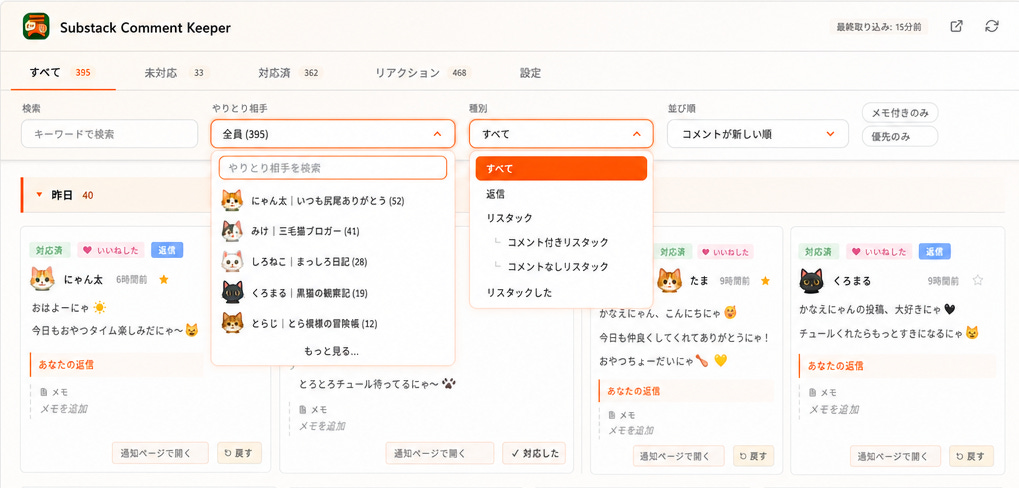
種別フィルターでは、返信・リスタック・コメント付きリスタック・コメントなしリスタックなどで絞り込めます。
また、やり取り相手が増えてきたときのために、相手フィルターにも検索入力を追加しました。
❚ 返信を優先したい人に★マーク
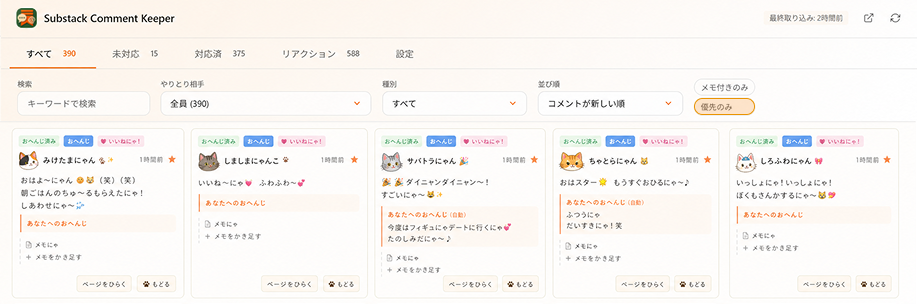
「この人には早めに返したい」という相手に、★を付けられます。
カードの ★ をクリックすると、その人が「返信優先」になります
上部の「優先のみ」で、★を付けた人のコメントだけに絞り込めます
誰かを特別扱いするというより、「この人への返信を取りこぼしたくない」ときの目印として使うイメージです。
❚ カード詳細とメモ
カードを開くと、相手のコメント、自分の返信、リスタックコメント、自分だけのメモをまとめて確認できます。
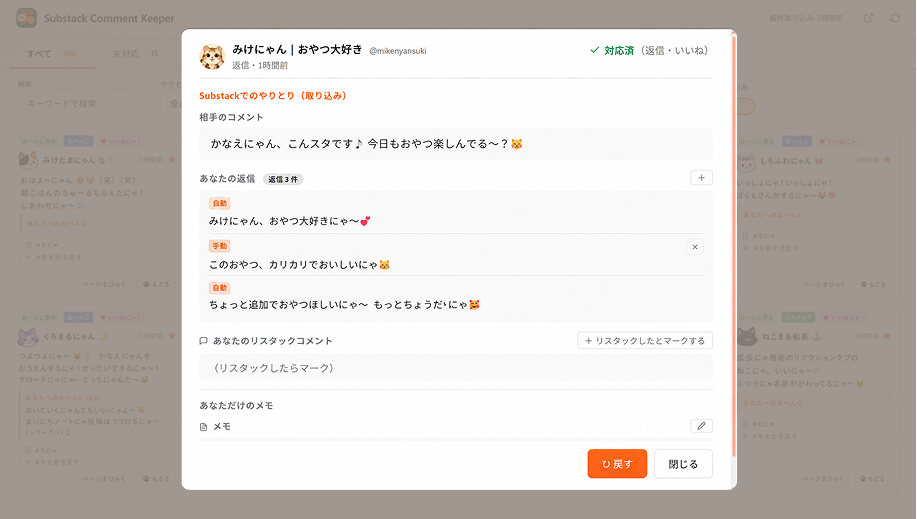
Ver. 0.3.0 からは、カード詳細を「Substackでのやりとり」と「自分用のメモ」に分けて整理しました。
同じコメントに何度か返信した場合でも、前の返信が上書きで消えず、履歴として残ります。
自分の返信も「あなたの返信」として自動で反映されるので、あとから「このコメントにはどう返したっけ?」を見返しやすくなっています。
❚ リアクションタブについて
返信・いいね・リスタックをくれた人を、種類ごとに切り替えて一覧で見られます。
並び順は「最近反応してくれた順」。
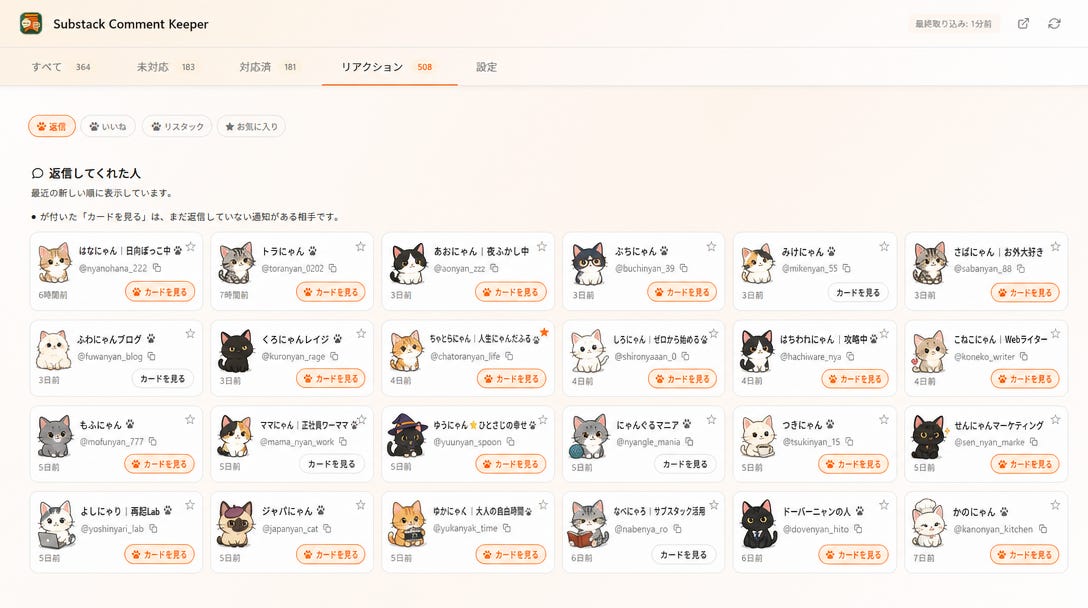
各行から、メンションに便利な「ハンドルをコピー」を追加しました。
「カードを見る」を押すと、その人のコメントだけをすべて表示することができます。
「カードを見る」に●が付いていれば、まだ返信していない通知がある相手です。
お気に入りでは、返信を優先したい人として★マークを付けた人が、種類を問わずまとめて表示されます。
テーマの切り替え
設定タブで5つのテーマから選べます。
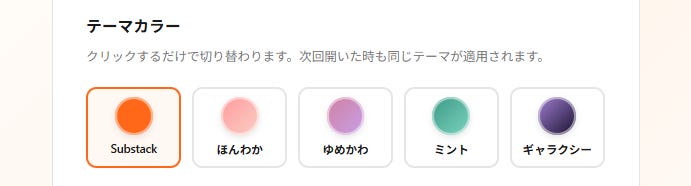
Substack(デフォルト、オレンジ系)
ほんわか
ゆめかわ
ミント
ギャラクシー(ダーク)
色をクリックすると即座にダッシュボードとポップアップに反映されます。
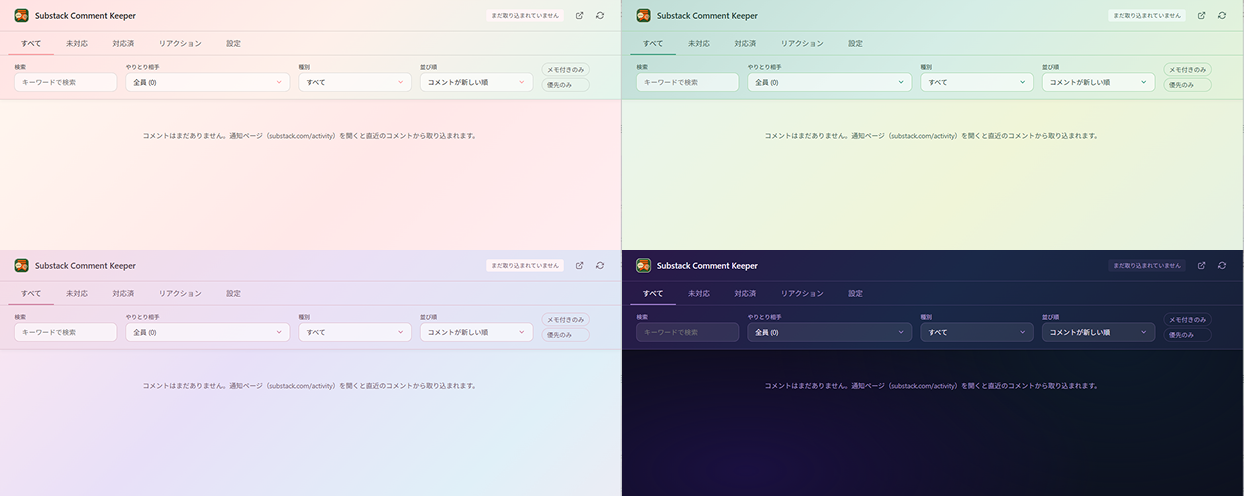
私は「ほんわか」または「ゆめかわ」にしていることが多いです。
見た目が少し変わるだけでも、毎日開く画面の気分が変わるので、好きな色で使ってもらえたらうれしいです。
データのバックアップと掃除
設定タブからJSON形式でデータのエクスポート・インポートができます。
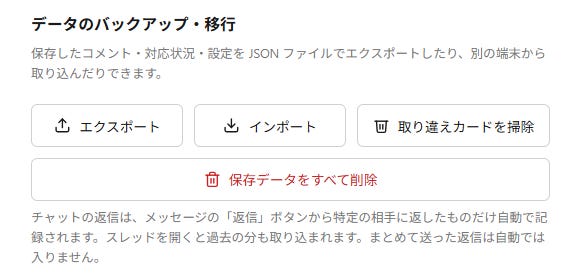
エクスポート:
データをダウンロード(JSON形式)インポート:
保存したJSONファイルから復元取り違えカードを掃除:
過去のバージョンで紛れ込んだ “別人名義になっちゃったカード”をまとめて消せる機能保存データをすべて削除:
最初からやり直せるリセット機能。押す前にはエクスポートを推奨。
※Substackのデータではなく、この端末の拡張機能に保存したデータのみ
PC買い替え時などにデータを引き継げます。
ただし、2台のPCでリアルタイム同期する機能はありません。
設計の方針
前回の記事でも書きましたが、3つだけ。
データは全部自分のデバイスの中:
外部サーバーには一切送信しません。自動巡回しない:
今見ているページだけを読みます。バックグラウンドでSubstackを巡回したりはしません。自動投稿しない:
ユーザーのアカウントを守るために、拡張が勝手に返信やリスタックをすることは絶対にありません
便利にしたい気持ちはありますが、Substackのアカウントに関わるものなので、ここはかなり慎重に作っています。
困った時
バグ報告や要望は、この記事のコメント欄か、購読者チャットに書いてもらえると助かります。
「ここが分かりにくい」
「こうだったら使いやすい」
「この画面で迷った」
などがあれば、気軽に教えてください♪
皆さんの声で次のバージョンを作っていきたいと思っています。
変更履歴はこちらのNotesを更新します👇
他の記事も読んでいただけると嬉しいです👇


読んでくださりありがとうございます。
購読(無料)すると、新しい記事がメールで届きます♪
こういう拡張機能助かります!
機能拡張 良さげですね〜気になるのでためさせていただきます!ウェイ!